كثيرا ما نواجه مشكلة عند القيام بعمل شغل على برنامج الإكسل، وهي انقطاع التيار الكهربائي أو قد يتعطل التطبيق، لذا يُنصح باعتياد الضغط على «Ctrl + S» باستمرار، ولكن ماذا تفعل إذا فقدت ملفا مهما ولم تحفظه، توجد مجموعة من الطرق لاسترداد الملف.
كيفية استرداد ملفات Excel غير المحفوظة
وبحسب موقع «guiding tech» التكنولوجي، فيوجد حل لكل مشكلة، فإذا تعرضت لفقد ملف في برنامج الإكسل توجد طريقتان يجب اتباعهما لاسترداد الملف المفقود.
الطريقة الأولى: استخدام الاسترداد التلقائي
فعند فتح برنامج الـ«Excel» بعد تعطله، ستظهر لك قائمة على اليسار تُعلمك بالملفات التي قد تتمكن من استعادتها، ويمكنك تحديد إصدار الملف الذي تريد معاينته واسترداده، وسيحمل كمصنف جديد، وإذا لم تحفظ الملف من قبل، فهناك طريقة أخرى لاستعادته باستخدام «ميزة الاسترداد التلقائي» الافتراضية، والخطوات هي:
-الخطوة الأولى: افتح برنامج Excel وانقر على «ملف» في الجزء العلوي الأيسر.
-الخطوة الثانية: حدد «فتح» وانتقل إلى علامة التبويب «الأخيرة».
-الخطوة الثالثة: حدد «استرداد المصنفات غير المحفوظة» في الأسفل.
-الخطوة الرابعة: سيُفتح متصفح ملفات في مجلد موقع الاسترداد التلقائي الافتراضي، ومن المفترض أن يكون ملفك موجودًا هناك.

-الخطوة الخامسة: انقر فوق الملف وحدد «فتح» لاستعادته.
الطريقة الثانية: استرداد الملفات باستخدام OneDrive
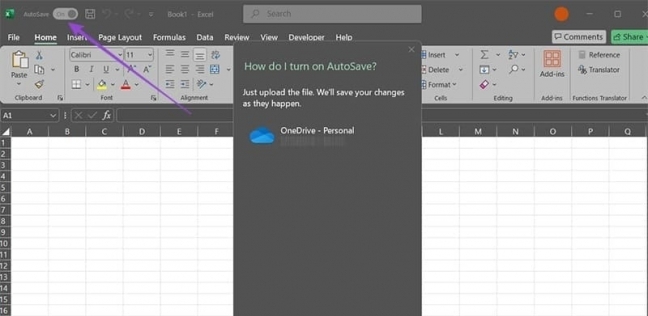
ستكون مفيدة هذه الطريقة إذا ربطت حساب Microsoft الخاص بك مع OneDrive، ومن المتوقع أن يستخدم Excel OneDrive لتخزين نسخ إلكترونية من كل ملف تعمل عليه، وتستطيع الاسترداد عن طريق مجموعة من الخطوات وهي:
– الخطوة الأولى: انتقل إلى onedrive.live.com وسجل الدخول إلى حساب مايكروسوفت الخاص بك إذا لزم الأمر، أو افتح مجلد OneDrive على جهازك.
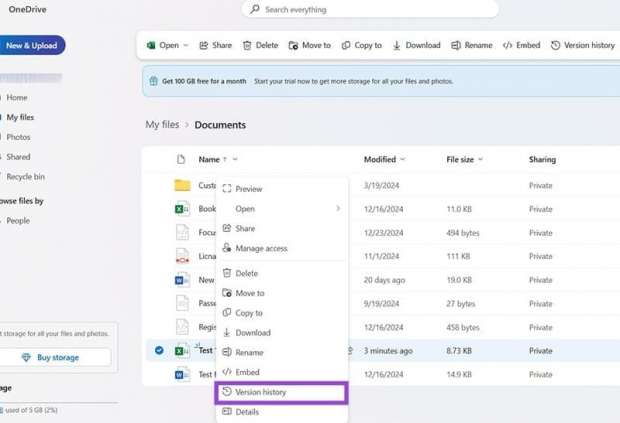
– الخطوة الثانية: حدد الملف الذي تريد استعادته.
– الخطوة الثالثة: حدد الملف وانقر على «سجل الإصدارات» الذي يوجد في الأعلى أو انقر بزر الماوس الأيمن فوقه وحدد نفس الخيار.
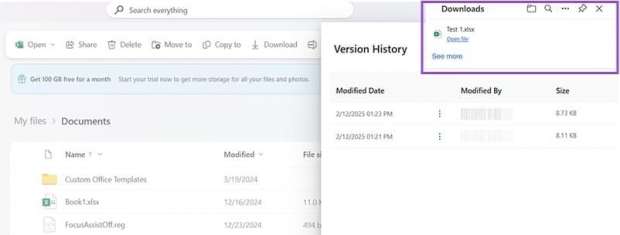
– الخطوة الرابعة: انقر على أيقونة النقاط الثلاث بجوار الإصدار الذي تريد استعادته، ثم اختر «استعادة» إذا كنت ترغب في استبدال أحدث نسخة محفوظة به، واختر «افتح ملف» لفتح ملف Excel بهذا الإصدار من الملف، لتتمكن من المتابعة منه.

– الخطوة الخامسة: إذا اخترت فتح الملف، فسيجر ي تنزيله إلى موقع التنزيل الافتراضي لديك، ويمكنك فتحه من هناك.