
Close Menu
  • الاخبار
    • اخبار الخليج
    • اخبار السعودية
    • اخبار العالم
    • اخبار المغرب العربي
    • اخبار مصر
  • المال والأعمال
  • التقنية
  • الرياضة
  • السياحة والسفر
  • الصحة والجمال
  • المزيد
    • ترشيحات المحرر
    • الموضة والأزياء
    • ثقافة وفنون
    • منوعات
فيسبوك X (Twitter) الانستغرام
الخليج العربي
  • الاخبار
    • اخبار الخليج
    • اخبار السعودية
    • اخبار العالم
    • اخبار المغرب العربي
    • اخبار مصر
  • المال والأعمال
  • التقنية
  • الرياضة
  • السياحة والسفر
  • الصحة والجمال
  • المزيد
    • ترشيحات المحرر
    • الموضة والأزياء
    • ثقافة وفنون
    • منوعات
الرئيسية»ترشيحات المحرر»رسالة «لا يمكن إضافة مجلدك الآن» من OneDrive.. إليك حلول المشكلة المزعجة
ترشيحات المحرر

رسالة «لا يمكن إضافة مجلدك الآن» من OneDrive.. إليك حلول المشكلة المزعجة

اسلام جمالبواسطة اسلام جمال24 مارس، 20252 دقائق
فيسبوك تويتر بينتيريست تيلقرام لينكدإن Tumblr واتساب البريد الإلكتروني
شاركها
فيسبوك تويتر لينكدإن بينتيريست تيلقرام البريد الإلكتروني

​

عند استخدام تطبيق «OneDrive»، قد تجد رسالة «لا يمكن إضافة مجلدك الآن»، فتمثل مشكلة مزعجة عند محاولة إضافة مجلد جديد إلى مساحة تخزين OneDrive، ولكن توجد مجموعة من الحلول لهذه المشكلة.

رسالة «لا يمكن إضافة مجلدك الآن» المزعجة من OneDrive

عندما تجد رسالة «لا يمكن إضافة مجلدك الآن» المزعجة، عليك باتخاذ مجموعة من الحلول:

الحل الأول: التحقق من مساحة التخزين لديك، ووفقا لما ذكره إسلام غنيم، استشاري تكنولوجيا المعلومات والتحول الرقمي، أثناء حديثه لـ«الوطن»، أن 90% في سبب هذه الرسالة يرجع إلى مساحة التخزين، فمن المحتمل ألا يكون لديك مساحة كافية على OneDrive لإضافة المجلد الخاص بك، وهذا هو سبب ظهور الخطأ، لذلك يجب اتباع الآتي:

-الخطوة الأولى: افتح موقع OneDrive الإلكتروني وقم بتسجيل الدخول أو انقر فوق أيقونة OneDrive في شريط الأدوات لديك، ثم انتقل إلى صفحة «الإعدادات» لمعرفة مقدار مساحة التخزين التي تستخدمها بالضبط ومقدار المساحة المتوفرة المتبقية.

-الخطوة الثانية: تحقق من حجم المجلد الذي تريد إضافته، وتستطيع القيام بذلك في مستكشف الملفات بتمرير مؤشر الماوس فوقه أو النقر بزر الماوس الأيمن ثم الانتقال إلى «خصائص».
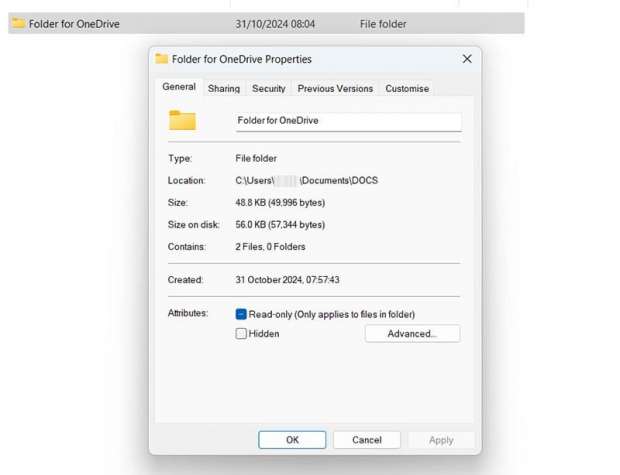
-الخطوة الثالثة: إذا كان المجلد كبيرًا جدًا، فسيتعين عليك إما تقليص حجمه أو الانتقال إلى حساب OneDrive الخاص بك وإزالة بعض الأشياء.

الحل الثاني: جرب مستكشف أخطاء OneDrive ومصلحها

يحتوي Windows على العديد من أدوات استكشاف الأخطاء وإصلاحها، فهي مفيدة للعثور على المشكلات وإصلاحها في برامجه الأكثر شيوعًا، وعليك اتباع مجموعة من الخطوات:

-الخطوة الأولى: قم بزيارة صفحة الويب الخاصة بمستكشف أخطاء OneDrive ومصلحها عبر الإنترنت .

-الخطوة الثانية: انقر فوق «مزامنة المشكلات» وانتظر ظهور الخطوات التالية على الشاشة.

-الخطوة الثالثة: اتبع التعليمات المختلفة التي تظهر على الشاشة وأجب عن الأسئلة لمساعدة مُستكشف الأخطاء ومُصلحها على تحديد مصدر المشكلة، وسيُقدم لك في النهاية بعض الحلول المُوصى بها، والتي يُمكنك تجربتها.

شاركها. فيسبوك تويتر بينتيريست لينكدإن Tumblr البريد الإلكتروني

المقالات ذات الصلة

رئيس قبائل مدن الجنوب الليبي: لا ثقة في مساعي واشنطن لتوحيد المؤسسة العسكرية

4 مايو، 2026

لبنان.. مظاهرات احتجاجية وسط بيروت تنديدا بالحرب الإسرائيلية (فيديو)

1 مايو، 2026

مصر تطالب بريطانيا بالضغط على إسرائيل لوقف عدوانها على لبنان

30 أبريل، 2026

تصعيد متوقع مع حزب الله.. إسرائيل تشدد إجراءاتها وتلغي الدراسة قرب الحدود مع لبنان

21 أبريل، 2026

الكويت: إحباط مخطط لتمويل “جهات إرهابية” وضبط 24 مواطنا بينهم من سحبت منه الجنسية

21 أبريل، 2026

السويداء.. تظاهرة تطالب بالتمسك بالحقوق القانونية لقتلى أحداث يوليو الماضي في المدينة

21 أبريل، 2026
اقسام الموقع
  • اخبار التقنية (4٬955)
  • اخبار الخليج (31٬762)
  • اخبار الرياضة (47٬232)
  • اخبار السعودية (23٬495)
  • اخبار العالم (26٬679)
  • اخبار المغرب العربي (26٬685)
  • اخبار مصر (3٬058)
  • اخر الاخبار (3)
  • اقتصاد (1)
  • الاخبار (9٬885)
  • التعليم (1)
  • السياحة والسفر (49)
  • الصحة والجمال (15٬961)
  • المال والأعمال (349)
  • الموضة والأزياء (315)
  • ترشيحات المحرر (4٬883)
  • تعليم (1)
  • تكنولوجيا (9)
  • ثقافة وفنون (81)
  • غير مصنف (26٬643)
  • منوعات (4٬758)
© 2026 الخليج العربي. جميع الحقوق محفوظة.
  • سياسة الخصوصية
  • اتصل بنا

اكتب كلمة البحث ثم اضغط على زر Enter