
Close Menu
  • الاخبار
  • اخبار التقنية
  • الرياضة
  • الصحة والجمال
  • لايف ستايل
  • مقالات
  • منوعات
  • فيديو
فيسبوك X (Twitter) الانستغرام
الخليج العربي
  • الاخبار
  • اخبار التقنية
  • الرياضة
  • الصحة والجمال
  • لايف ستايل
  • مقالات
  • منوعات
  • فيديو
الرئيسية»ترشيحات المحرر»كيفية إنشاء ملف أعمال في باوربوينت؟.. «شغلك دايما جاهز»
ترشيحات المحرر

كيفية إنشاء ملف أعمال في باوربوينت؟.. «شغلك دايما جاهز»

اسلام جمالبواسطة اسلام جمال23 مارس، 20252 دقائق
فيسبوك تويتر بينتيريست تيلقرام لينكدإن Tumblr واتساب البريد الإلكتروني
شاركها
فيسبوك تويتر لينكدإن بينتيريست تيلقرام البريد الإلكتروني

​

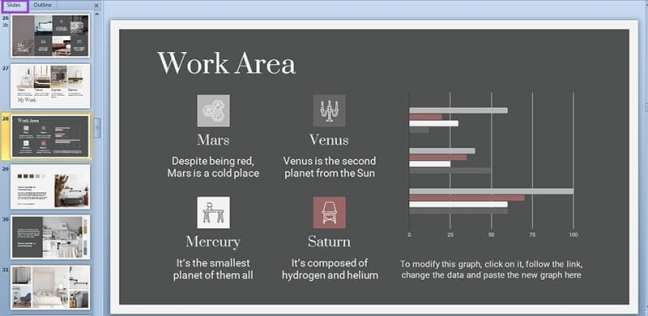
ملف الأعمال الخاص بك أو ما يُطلق عليه «البروتوفليو» الذي يوضح كل ما تقوم به من أعمال، يُعتبر من الأمور المهمة، سواءً للتقديم على وظيفة أو للترويج الذاتي أو لطلب الالتحاق بالجامعة، لذا يجب أن يكون جذابًا بصريًا، موجزًا، وسهل الحفظ، ولكنك لا تحتاج إلى برامج تحرير صورمعقدة لإنشاء ملف أعمال، إذ يمكنك الاستعانة ببرنامج «مايكروسوفت باوربوينت».

كيفية إنشاء ملف أعمال في باوربوينت

وبحسب موقع «guiding tech» التكنولوجي، فإنه يمكنك إنشاء محفظة أعمال على PowerPoint من الصفر، وكل ما تحتاجه هو القليل من الوقت وبعض مهارات التصميم.

كيفية اختيار القالب؟

– الخطوة الأولى: افتح Microsoft PowerPoint وشاهد مجموعة القوالب.

– الخطوة الثانية: أدخل على «محفظة أعمال» في مربع النص، ويمكنك أيضًا استخدام مصطلح أكثر تحديدًا مثل «التصميم الداخلي».

– الخطوة الثالثة: تصفح خياراتك وحمل ما تفضله، ويجب ألا يحتوي القالب الذي اخترته على عناصر كثيرة، إذا لم يعجبك أي من الخيارات، فيمكنك زيارة مكتبات قوالب PowerPoint الأخرى، مثل «SlidesGo».
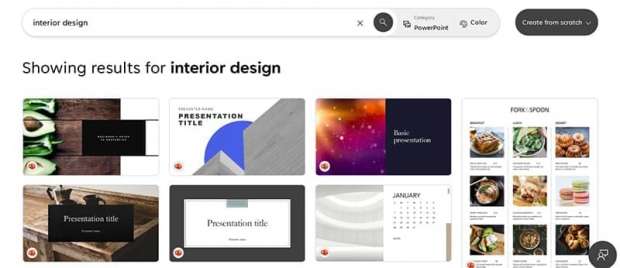
– الخطوة الرابعة: افتح ملف PowerPoint الذي نزلته، ستكون هذه نقطة البداية.

كيفية إضافة شرائح داخل الملف؟

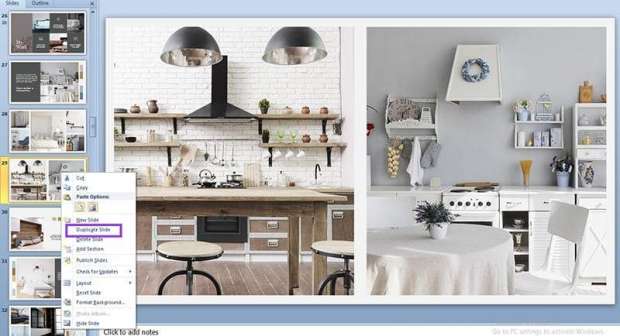
يمكنك إضافة شرائح جديدة إلى قالب، ولكن لا تستخدم زر «شريحة جديدة» لهذا الغرض، فإذا فعلت ذلك، ستحصل على شريحة فارغة لا تتناسب مع بقية ملف أعمالك، من الأفضل تكرار شريحة موجودة، والطريقة هي:

– الخطوة الأولى: انقر بزر الماوس الأيمن على الشريحة التي تريد تكرارها من اللوحة الجانبية «الشرائح».

– الخطوة الثانية: حدد «تكرار الشريحة».
كيفية إضافة الصور

تعتبر الصور جزء أساسي من أي ملف أعمال، فالهدف الأساسي هو شرح ما تقوم به من خلال الصور، والطريقة هي:

– الخطوة الأولى: انقر فوق علامة التبويب إدراج في الجزء العلوي من العرض التقديمي الخاص بك.
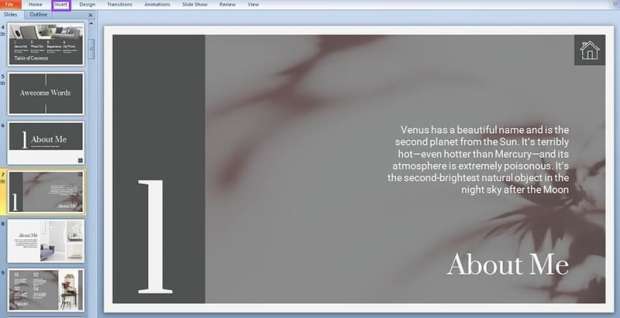
– الخطوة الثانية: انقر فوق «الأشكال» في مجموعة «الرسوم التوضيحية».
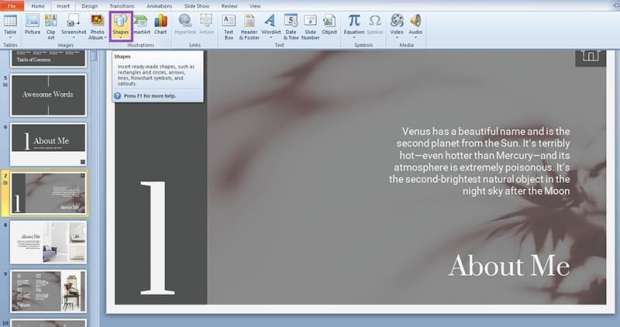
-الخطوة الثالثة: حدد الشكل الذي يتناسب مع الخلفية.
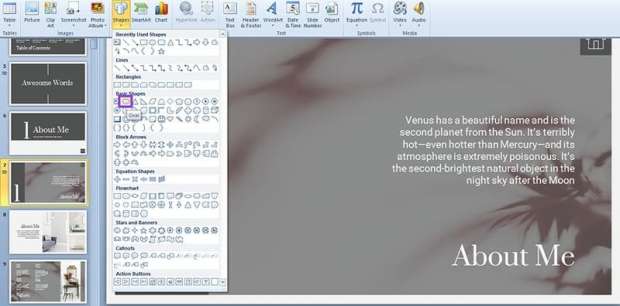
– الخطوة الرابعة: انقر بزر الماوس الأيمن على الشكل وحدد «تنسيق الشكل».

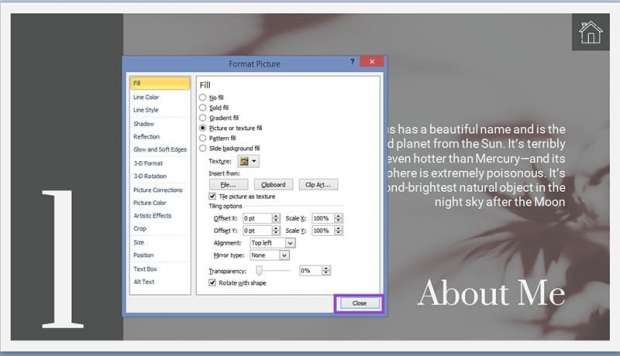
-الخطوة الخامسة: ضمن علامة التبويب «التعبئة»، حدد المربع بجوار «تعبئة الصورة أو الملمس».

– الخطوة السادسة: انقر فوق «ملف» ضمن «إدراج من».

– الخطوة السابعة: أدخل صورتك واضغط على «إغلاق».


شاركها. فيسبوك تويتر بينتيريست لينكدإن Tumblr البريد الإلكتروني

المقالات ذات الصلة

كيف تستخدم ChatGPT مستشارا ماليا لإدارة راتبك بكفاءة؟

15 يونيو، 2025

هتوفر وقت ومجهود.. 3 إعدادات ذكية تجعل هاتفك يعمل بشكل أفضل

15 يونيو، 2025

طريقة استخدام ميزة المساحة الخاصة على هاتف يعمل بنظام Android 15

15 يونيو، 2025

تنبيه زلازل.. «جوجل» تطلق ميزة جديدة بأجهزة نظام Wear OS القابلة للارتداء

15 يونيو، 2025

  على غرار TikTok.. «إنستجرام» يضيف ميزة مشاركة الأغاني على Spotify

15 يونيو، 2025

بشرى للسيدات.. «هيليكس» أول روبوت لفرز الخضراوات والطرود

15 يونيو، 2025
اقسام الموقع
  • Science (1)
  • اخبار الإمارات (1)
  • اخبار الامارات (1)
  • اخبار التقنية (7٬086)
  • اخبار الخليج (44٬129)
  • اخبار الرياضة (60٬754)
  • اخبار السعودية (31٬520)
  • اخبار العالم (34٬540)
  • اخبار المغرب العربي (34٬736)
  • اخبار طبية (1)
  • اخبار مصر (2٬692)
  • اخر الاخبار (6)
  • اسواق (1)
  • افلام ومسلسلات (1)
  • اقتصاد (6)
  • الاخبار (18٬982)
  • التعليم (1)
  • الخليج (1)
  • الدين (1)
  • السياحة والسفر (1)
  • السينما والتلفزيون (1)
  • الصحة والجمال (20٬284)
  • العاب (2)
  • العملات الرقمية (4)
  • الفن والفنانين (1)
  • القران الكريم (2)
  • المال والأعمال (13)
  • المال والاعمال (1)
  • الموضة والأزياء (1)
  • ترشيحات المحرر (6٬036)
  • تريند اليوم (4)
  • تعليم (4)
  • تكنولوجيا (6)
  • ثقافة وفن (2)
  • ثقافة وفنون (2)
  • غير مصنف (8)
  • فنون (1)
  • لايف ستايل (35٬250)
  • مال واعمال (5)
  • مطبخ جحا (2)
  • مقالات (7)
  • منوعات (4٬536)
  • ميديا (1)
  • نتائج مبارة (3)
© 2025 الخليج العربي. جميع الحقوق محفوظة.
  • سياسة الخصوصية
  • اتصل بنا

اكتب كلمة البحث ثم اضغط على زر Enter