
Close Menu
  • الاخبار
  • اخبار التقنية
  • الرياضة
  • الصحة والجمال
  • لايف ستايل
  • مقالات
  • منوعات
  • فيديو
فيسبوك X (Twitter) الانستغرام
الخليج العربي
  • الاخبار
  • اخبار التقنية
  • الرياضة
  • الصحة والجمال
  • لايف ستايل
  • مقالات
  • منوعات
  • فيديو
الرئيسية»ترشيحات المحرر»5 خطوات لتنظيم شاشة هاتف أيفون.. «تجنب الفوضى بسهولة»
ترشيحات المحرر

5 خطوات لتنظيم شاشة هاتف أيفون.. «تجنب الفوضى بسهولة»

اسلام جمالبواسطة اسلام جمال8 فبراير، 20252 دقائق
فيسبوك تويتر بينتيريست تيلقرام لينكدإن Tumblr واتساب البريد الإلكتروني
شاركها
فيسبوك تويتر لينكدإن بينتيريست تيلقرام البريد الإلكتروني

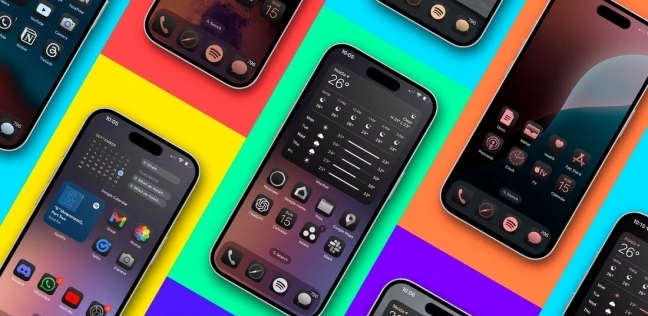
خطوات للتخلص من فوضى هاتف أيفون

​

عادة ما نرغب في إظهار واجهات هواتفنا بشكل مرتب ومنظم، خاصة عندما تكون ممتلئة بالتطبيقات، لتسهيل استخدام الهواتف الذكية خاصة «iPhone»، ويوجد 5 خطوات تسهل للمستخدمين التخلص من فوضى شاشة أيفون، وفقا لما جاء في موقع «makeuseof» التقني.

تخلص من التطبيقات غير الضرورية

كلما زاد عدد التطبيقات زادت الفوضى، لذلك قم بمراجعة دورية لتطبيقاتك، إذا لم تستخدم تطبيقًا منذ فترة طويلة قم بإزالته أو نقله إلى مكتبة التطبيقات، بالإضافة إلى ذلك، قم بإزالة صفحات الشاشة الفارغة لتنظيم المساحة.

إيقاف إضافة تطبيقات جديدة إلى الشاشة تلقائيا

بشكل افتراضي، يقوم «iPhone» بإضافة جميع التطبيقات التي تم تنزيلها حديثا إلى الشاشة الرئيسية، ما قد يكون مزعجًا إذا كنت تفضل الاحتفاظ بشاشة رئيسية نظيفة، يمكنك تغيير هذا الإعداد عبر الخطوات التالية: 

– انتقل إلى الإعدادات

– افتح الشاشة الرئيسية 

– حدد مكتبة التطبيقات فقط ضمن «التطبيقات التي تم تنزيلها حديثا»، وبعد تتبعك لتلك الخطوات ستتم إضافة التطبيقات الجديدة مباشرة إلى مكتبة التطبيقات، ما يحافظ على شاشة الرئيسية مرتبة.

تنظيم التطبيقات الأقل استخداما في مجلدات

يمكنك تنظيم التطبيقات التي تستخدمها بشكل أقل في مجلدات ذكية على سبيل المثال: مجلد «أدوات مساعدة» يمكن وضع تطبيقات داخل المجلد مثل البوصلة، والآلة الحاسبة، ومجلد «ألعاب غير رسمية».

استخدام الأدوات الذكية بحكمة وتخصيصها

بالرغم من أن الأدوات الذكية مفيدة، إلا أن الإفراط في استخدامها قد يؤدي إلى ازدحام الشاشة الرئيسية، إذ يمكنك اختيار الأدوات التي تحتاجها حقا وتخصيص حجمها ومحتواها لتناسب تصميم شاشتك، بالإضافة إلى استخدام المجموعات الذكية لتضمين عدة أدوات في مساحة واحدة.

إخفاء علامات التطبيقات والإشعارات

إخفاء أسماء التطبيقات وعلامات الإشعارات يمنح شاشة iPhone الرئيسية مظهرًا نظيفًا وهادئًا، ويمكن تفعيل ذلك من خلال ما يلي:

– قم بالضغط لفترة طويلة على الشاشة الرئيسية

– انقر فوق «تحرير»

– تحديد «تخصيص»

– اختيار خيار «كبير».

خطوات إخفاء إشعارات التطبيقات 

في حالة الرغبة في إيقاف تشغيل علامات الإشعارات عليك القيام بالخطوات التالية:

 – انتقل إلى الإعدادات

– افتح الإشعارات

– اختر التطبيق الذي تريد إيقاف تشغيل علامات الإشعارات له.


شاركها. فيسبوك تويتر بينتيريست لينكدإن Tumblr البريد الإلكتروني

المقالات ذات الصلة

كيف تستخدم ChatGPT مستشارا ماليا لإدارة راتبك بكفاءة؟

15 يونيو، 2025

هتوفر وقت ومجهود.. 3 إعدادات ذكية تجعل هاتفك يعمل بشكل أفضل

15 يونيو، 2025

طريقة استخدام ميزة المساحة الخاصة على هاتف يعمل بنظام Android 15

15 يونيو، 2025

تنبيه زلازل.. «جوجل» تطلق ميزة جديدة بأجهزة نظام Wear OS القابلة للارتداء

15 يونيو، 2025

  على غرار TikTok.. «إنستجرام» يضيف ميزة مشاركة الأغاني على Spotify

15 يونيو، 2025

بشرى للسيدات.. «هيليكس» أول روبوت لفرز الخضراوات والطرود

15 يونيو، 2025
اقسام الموقع
  • Science (1)
  • اخبار الإمارات (1)
  • اخبار الامارات (1)
  • اخبار التقنية (7٬082)
  • اخبار الخليج (44٬098)
  • اخبار الرياضة (60٬756)
  • اخبار السعودية (31٬496)
  • اخبار العالم (34٬541)
  • اخبار المغرب العربي (34٬737)
  • اخبار طبية (1)
  • اخبار مصر (2٬692)
  • اخر الاخبار (6)
  • اسواق (1)
  • افلام ومسلسلات (1)
  • اقتصاد (6)
  • الاخبار (18٬958)
  • التعليم (1)
  • الخليج (1)
  • الدين (1)
  • السياحة والسفر (1)
  • السينما والتلفزيون (1)
  • الصحة والجمال (20٬284)
  • العاب (2)
  • العملات الرقمية (4)
  • الفن والفنانين (1)
  • القران الكريم (2)
  • المال والأعمال (13)
  • المال والاعمال (1)
  • الموضة والأزياء (1)
  • ترشيحات المحرر (6٬023)
  • تريند اليوم (4)
  • تعليم (4)
  • تكنولوجيا (6)
  • ثقافة وفن (2)
  • ثقافة وفنون (2)
  • غير مصنف (8)
  • فنون (1)
  • لايف ستايل (35٬242)
  • مال واعمال (5)
  • مطبخ جحا (2)
  • مقالات (7)
  • منوعات (4٬536)
  • ميديا (1)
  • نتائج مبارة (3)
© 2025 الخليج العربي. جميع الحقوق محفوظة.
  • سياسة الخصوصية
  • اتصل بنا

اكتب كلمة البحث ثم اضغط على زر Enter