

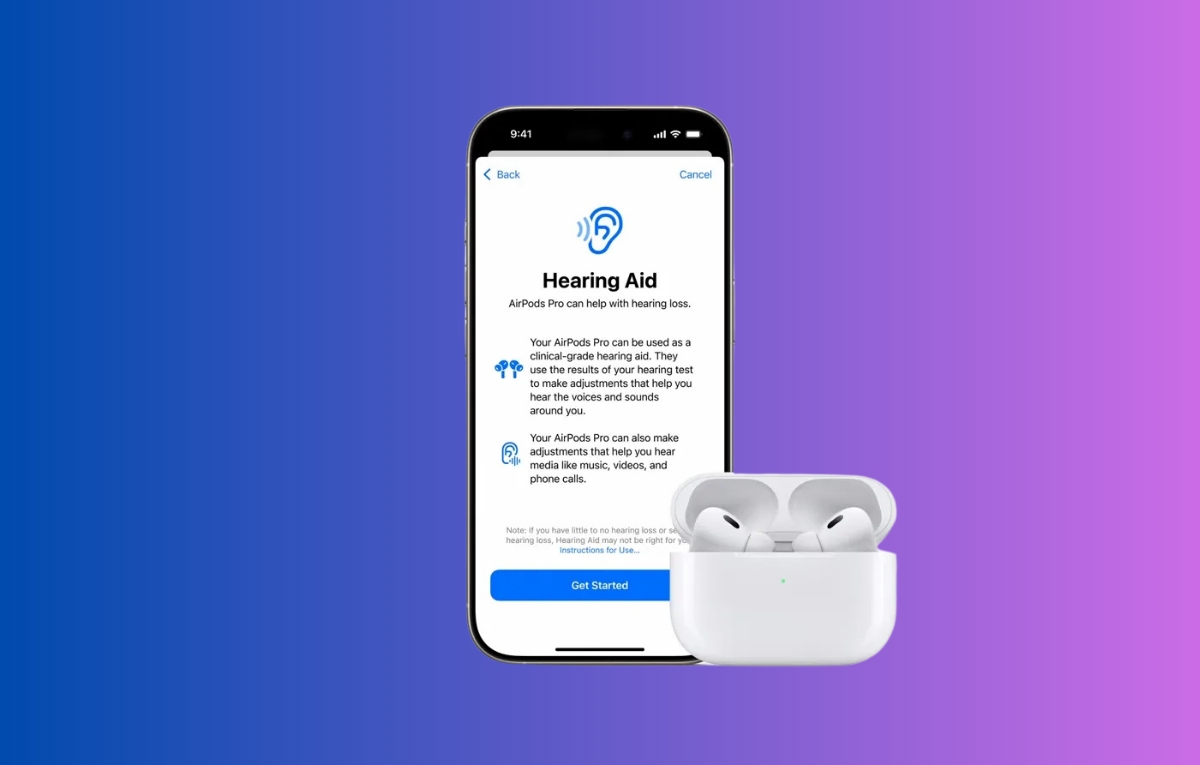
أصبحت سماعات AirPods من أكثر السماعات اللاسلكية تميزًا، ولم تَعُد مجرد وسيلة للاستماع إلى المقاطع الصوتية وإجراء المكالمات الهاتفية، بل أصبحت بمنزلة جهاز مساعد في السمع أيضًا.
إذ أعلنت آبل في شهر سبتمبر وضع المساعد السمعي (Hearing Aid mode) الجديد لسماعات AirPods، الذي يوفر دعمًا سمعيًا للمستخدمين الذين يعانون ضعف السمع من الدرجة الخفيفة إلى المتوسطة، استنادًا إلى اختبار السمع الذي يمكن إجراؤه باستخدام هاتف آيفون وسماعات AirPods. ويُعدّ اختبار السمع الذي توفره آبل الأول من نوعه الذي وافقت عليه إدارة الغذاء والدواء الأمريكية.
ومع إصدار تحديث iOS 18.1، أصبح لدى مستخدمي AirPods Pro 2 القدرة على إجراء اختبار السمع، وبحسب النتيجة يمكنهم استخدام سماعاتهم كمساعد سمعي عبر وضع المساعد السمعي الجديد.
كيفية إعداد وضع المساعد السمعي في سماعات AirPods:
إذا كنت من مستخدمي سماعات AirPods Pro 2 وترغب في تفعيل وضع المساعد السمعي، عليك التحقق أولًا من تحديث نظام التشغيل في هاتف آيفون المتصل بالسماعات إلى نظام iOS 18.1، أو تحديث نظام التشغيل في جهاز آيباد المتصل بالسماعات إلى iPadOS 18.1. بعد ذلك، يمكنك اتباع الخطوات التالية:
- تحقق من أن شحن سماعات AirPods يزيد على 10%.
- ضع سماعات AirPods في أذنيك، ثم افتح تطبيق الإعدادات في هاتف آيفون أو جهاز آيباد المتصل بالسماعات، وابحث عن “AirPods”.
- انقر فوق خيار (إجراء اختبار سمع) Take a Hearing Test أو (استخدام نتيجة اختبار سابقة) Use a Prior Test Result.
- يمكن للمستخدمين الذين لديهم بالفعل مخطط سمع من طبيبهم تحميل النتائج باستخدام خيار (إضافة نتيجة اختبار سمع) Add a Hearing Test Result في قسم (استخدام نتيجة اختبار سابقة) Use a Prior Test Result.
- إذا اخترت إجراء اختبار سمع، ستظهر لك بعض الأسئلة العامة، مثل: هل تعرضت آخرًا لبيئة صاخبة؟ وهل تعاني من مرض معين؟.
- فعّل وضع إلغاء الضوضاء النشطة (ANC)، وستظهر مطالبات إضافية وستسمع عدة نغمات.
- بعد اكتمال الاختبار، انقر فوق خيار (إعداد المساعد السمعي) Set Up Hearing Aid، ثم اختر (تشغيل المساعد السمعي) Turn On Hearing Aid.
استنادًا إلى نتائج اختبار السمع، سيضبط جهازك إعدادات سماعات الأذن تلقائيًا. وقد يُطلب منك تشغيل وضع Media Assist الذي يخصص عناصر التحكم في الأصوات المختلفة، مثل: الموسيقا والمكالمات الهاتفية ومقاطع الفيديو لمساعدتك في السمع بنحو أفضل.
كيفية تخصيص إعدادات وضع المساعد السمعي:
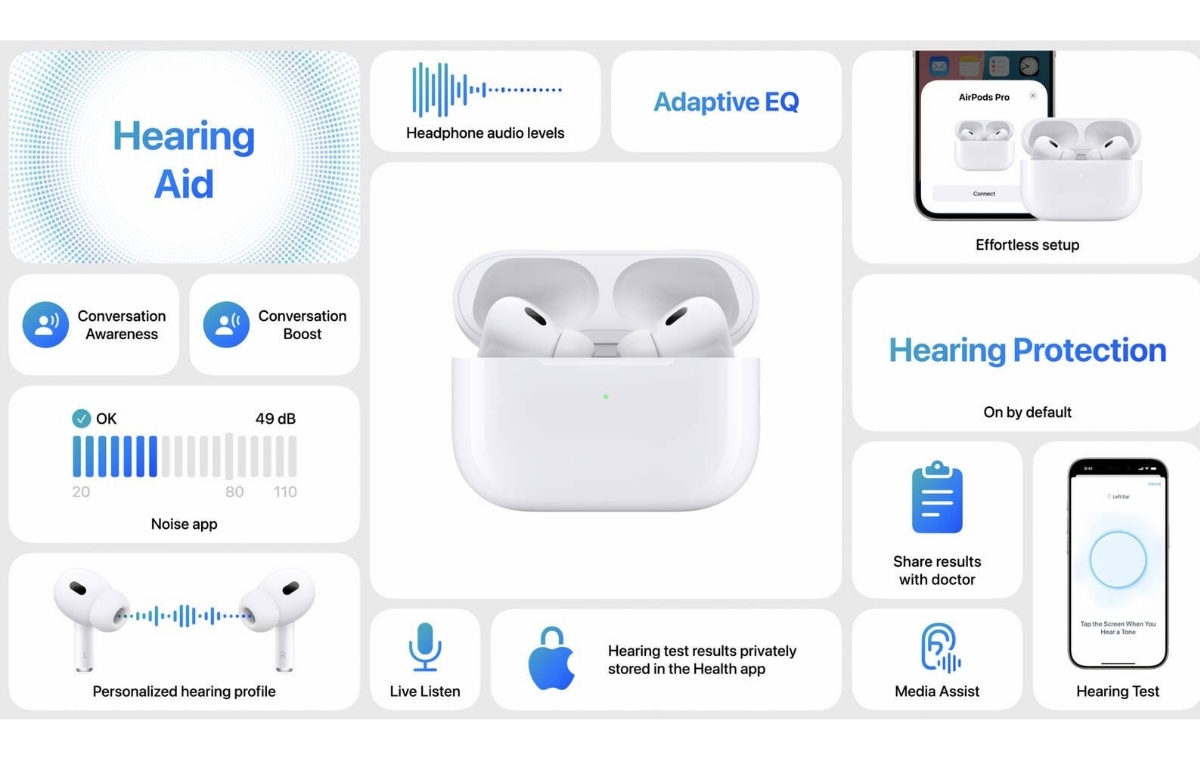
بعد تفعيل وضع المساعد السمعي في سماعات AirPods Pro، يمكن للمستخدمين ضبط الإعدادات لتخصيص تجربتهم، مثل: توضيح الأصوات في البيئة المحيطة، وتوازن الصوت بين الأذن اليسرى واليمنى، وقوة النغمات، ووضع Conversation Boost من آبل الذي يعزل صوت الشخص الذي يتحدث معك ويجعله واضحًا.
ولتخصيص هذه الإعدادات، اتبع الخطوات التالية:
- انتقل إلى تطبيق الإعدادات في هاتف آيفون المتصل بالسماعات، ثم اختر AirPods.
- اختر (المساعد السمعي) Hearing Assistance، ثم انقر فوق خيار (التعديلات) Adjustments.
- لضبط وضوح الأصوات: حرك شريط التمرير الخاص بضبط الوضوح Amplification إلى الجهة اليمنى أو الجهة اليسرى.
- لضبط التوازن بين الأذن اليمنى واليسرى: حرك شريط التمرير الخاص بالتوازن (Balance) إلى الجهة اليمنى أو اليسرى.
- استخدم شريط التمرير الخاص بقوة النغمة (Tone) لضبط قوة الأصوات في وضع المساعد السمعي.
- استخدم شريط التمرير الخاص بتقليل الضوضاء المحيطة (Ambient Noise Reduction) لتقليل الأصوات الخارجية.
تابعنا
