
Close Menu
  • الاخبار
    • اخبار الخليج
    • اخبار السعودية
    • اخبار العالم
    • اخبار المغرب العربي
    • اخبار مصر
  • المال والأعمال
  • التقنية
  • الرياضة
  • السياحة والسفر
  • الصحة والجمال
  • المزيد
    • ترشيحات المحرر
    • الموضة والأزياء
    • ثقافة وفنون
    • منوعات
فيسبوك X (Twitter) الانستغرام
الخليج العربي
  • الاخبار
    • اخبار الخليج
    • اخبار السعودية
    • اخبار العالم
    • اخبار المغرب العربي
    • اخبار مصر
  • المال والأعمال
  • التقنية
  • الرياضة
  • السياحة والسفر
  • الصحة والجمال
  • المزيد
    • ترشيحات المحرر
    • الموضة والأزياء
    • ثقافة وفنون
    • منوعات
الرئيسية»اخبار التقنية»كيفية استخدام روبوت ChatGPT لتحرير الصور
اخبار التقنية

كيفية استخدام روبوت ChatGPT لتحرير الصور

اسلام جمالبواسطة اسلام جمال25 مايو، 20242 دقائق
فيسبوك تويتر بينتيريست تيلقرام لينكدإن Tumblr واتساب البريد الإلكتروني
شاركها
فيسبوك تويتر لينكدإن بينتيريست تيلقرام البريد الإلكتروني

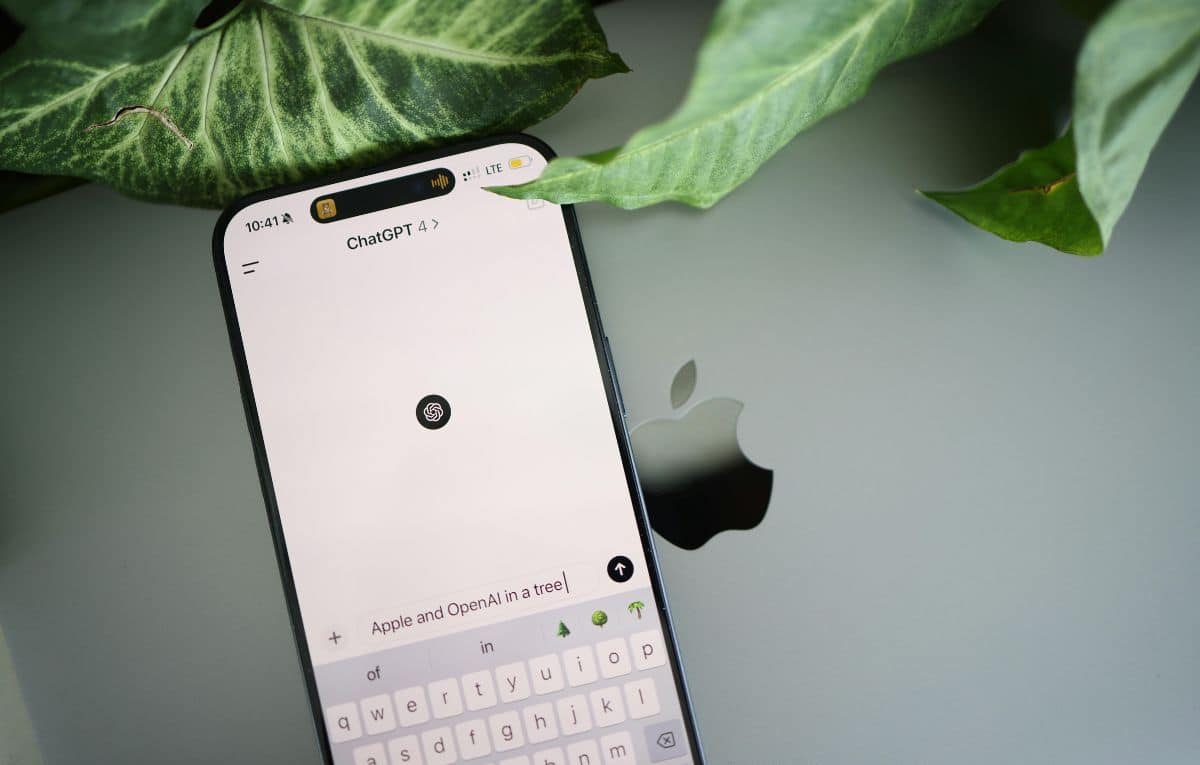
يتحسن ChatGPT باستمرار، ومع كل تحديث يحصل هذا الروبوت على مجموعة من المزايا الجديدة التي تعزز تجربة استخدامه، وتساعدك في الاعتماد عليه لأداء مهام إضافية، ومن أبرز المزايا التي يتمتع بها روبوت ChatGPT إمكانية إنشاء الصور وتحريرها؛ إذ يمكنك أن تمنحه صورة وتطلب منه تعديلها، أو تطلب منه إنشاء صورة جديدة، ثم مطالبته بإجراء بعض التغييرات فيها. ويمكنك القيام بذلك من خلال المطالبات النصية وحدها، أو بإضافة صور لتوضيح التغييرات التي تريدها.

كيفية استخدام روبوت ChatGPT لتحرير الصور:

لتحرير الصور باستخدام روبوت ChatGPT، يجب الوصول إلى نموذج GPT-4 المتاح لمُستخدمي الإصدار المأجور ChatGPT Plus، وبعد الاشتراك يمكنك اتباع الخطوات التالية:

  1.  انتقل إلى موقع ChatGPT، ثم سجّل الدخول إلى حسابك.
  2. اطلب من ChatGPT إنشاء صورة، أو حمّل صورة إلى الروبوت باستخدام أداة المرفقات التي تظهر كمشبك الورق، أو امنح ChatGPT رابطًا لصورة معينة.
  3. إذا حمّلت صورة أو أضفت رابطًا، فاكتب مطالبة لروبوت ChatGPT تتضمن التغييرات التي تود أن يُجريها الروبوت في الصورة. وكن محددًا قدر المستطاع، وامنح الروبوت التفاصيل التي تريدها وحدد الجزء الذي تود إجراء التغييرات فيه داخل الصورة.
  4. إذا طلبت من ChatGPT إنشاء صورة جديدة، فيمكنك أن تطلب منه إجراء تغييرات فيها، ويكون ذلك باستخدام أداة التحديد في الجهة اليُمنى العلوية لتحديد أجزاء معينة من الصورة لتحريرها.
  5. بعد النقر فوق زر الأداة، مرر الأداة فوق الأجزاء التي ترغب في تحريرها.
  6. بعد الانتهاء من التحديد، اكتب مطالبة في حقل النص وأخبر ChatGPT بما تريد تغييره أو إضافته إلى الأجزاء المحددة.

ستختلف النتائج بنحو كبير بناءً على نص المطالبة، ولتحسين النتائج يمكنك تحديد أجزاء مختلفة من الصورة، أو تغيير صياغة المطالبة.

ما مدى جودة تحرير الصور باستخدام ChatGPT؟

جيدة وليست احترافية، ويكون الأداء دقيقًا وفعّالًا عند المطالبة بضبط النص في الصورة، أو إزالة شيء من الخلفية، ولكن في بعض الأحيان لا يكون أداء الروبوت جيدًا ولا يُجري التغييرات المطلوبة باحترافية.

وهذا يعني أن ChatGPT ليس بديلًا فعالًا لبرنامج Photoshop أو برامج تحرير الصور الاحترافية الأخرى. وإذا كنت ترغب في تحرير صورة بطرق احترافية فعليك الاعتماد على البرامج المصممة خصوصًا لذلك.


تم نسخ الرابط

تابعنا


Google News

شاركها. فيسبوك تويتر بينتيريست لينكدإن Tumblr البريد الإلكتروني

المقالات ذات الصلة

بيتكوين تتراجع دون 70 ألف دولار مع تصاعد الضغوط وسيطرة التشاؤم على السوق

5 فبراير، 2026

هواوي تُطلق تحديث يناير 2026 لهواتف Pura 80

5 فبراير، 2026

تصميم iPhone 18 قد يمنح Galaxy S27 هامشاً للمنافسة

5 فبراير، 2026

تسريب نتائج Galaxy S26 Ultra على Geekbench: ومعالج Snapdragon 8 Elite Gen 5 يسجل أرقامًا قياسية

4 فبراير، 2026

تضارب حول أسعار سلسلة Galaxy S26: الأسواق تترقب وضبابية في التسعير

4 فبراير، 2026

تسريب ألوان وموعد إطلاق OPPO Find X9 Ultra وX9s وFind N6 عالميًا

4 فبراير، 2026
اقسام الموقع
  • اخبار التقنية (7٬180)
  • اخبار الخليج (39٬078)
  • اخبار الرياضة (57٬364)
  • اخبار السعودية (28٬969)
  • اخبار العالم (32٬559)
  • اخبار المغرب العربي (32٬696)
  • اخبار مصر (2٬998)
  • الاخبار (15٬905)
  • السياحة والسفر (34)
  • الصحة والجمال (19٬031)
  • المال والأعمال (279)
  • الموضة والأزياء (241)
  • ترشيحات المحرر (5٬190)
  • تكنولوجيا (3)
  • ثقافة وفنون (46)
  • علوم وتكنولوجيا (1)
  • غير مصنف (31٬980)
  • منوعات (4٬705)
© 2026 الخليج العربي. جميع الحقوق محفوظة.
  • سياسة الخصوصية
  • اتصل بنا

اكتب كلمة البحث ثم اضغط على زر Enter
